Leistungen (schriftlich)
Schriftliche Nachweise erfassen und die Endnote aus Gewichtung und Notenschlüssel verstehen.
Schriftliche Noten eintragen
Im Tab Leistungen legst du Spalten für Klassenarbeiten und Tests an und trägst die Noten direkt in die Tabelle ein.
Die Tastatur folgt der Spalte, nicht der Zeile: Tab, Enter und Pfeil runter springen zum nächsten Schüler derselben Arbeit, Umschalt+Tab und Pfeil hoch zurück. So arbeitest du eine Klassenarbeit von oben nach unten durch, ohne die Maus. Am Ende der Spalte verlässt Tab die Tabelle wie gewohnt.
Dasselbe gilt in der mündlichen Direkteingabe.
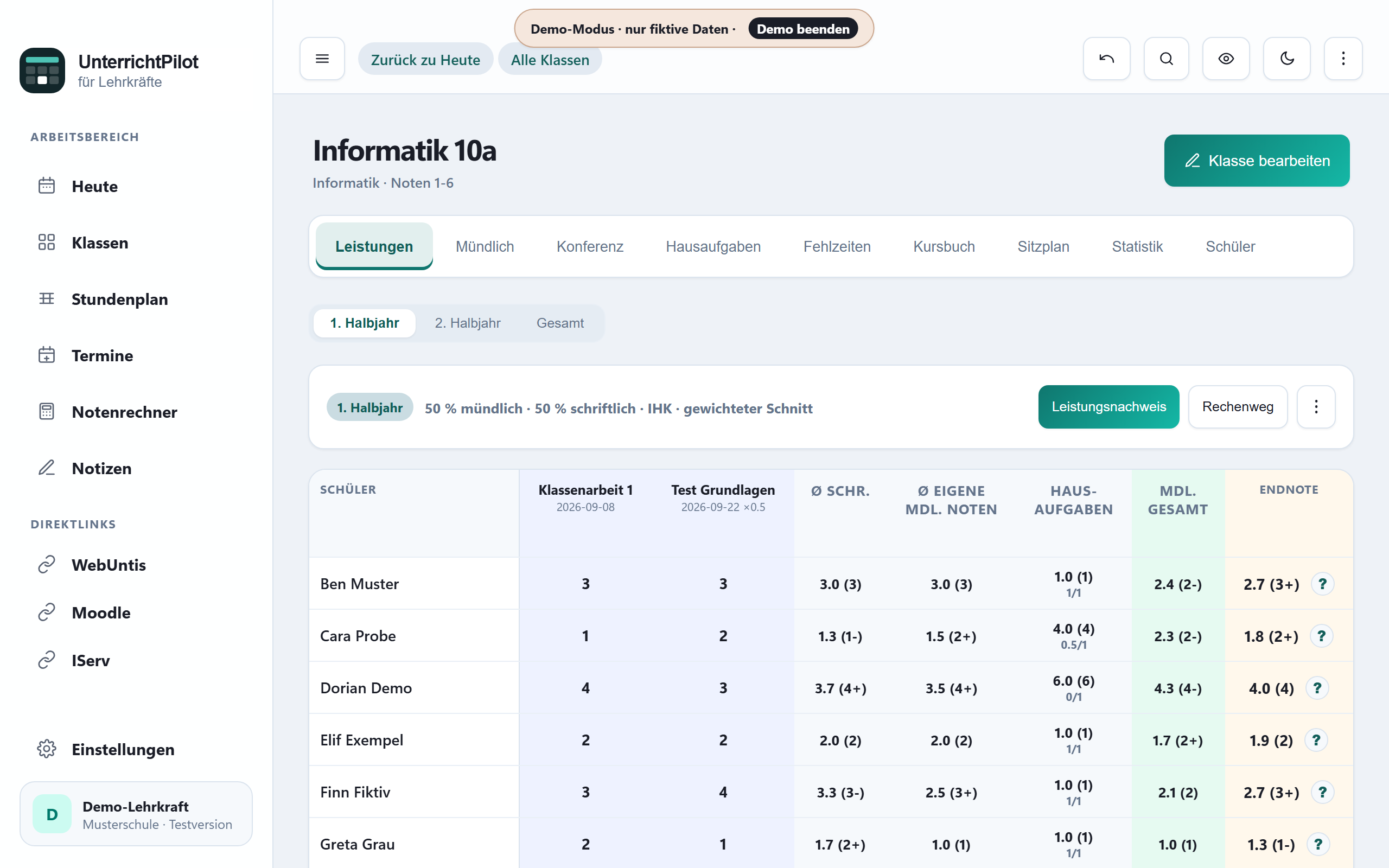
- Klasse öffnen, Tab Leistungen wählen.
- Neue Spalte anlegen (Titel, Datum, Gewicht, Zeitraum).
- Noten in die Tabelle tippen – der Schnitt aktualisiert sich sofort.
Gewichtung schriftlich/mündlich
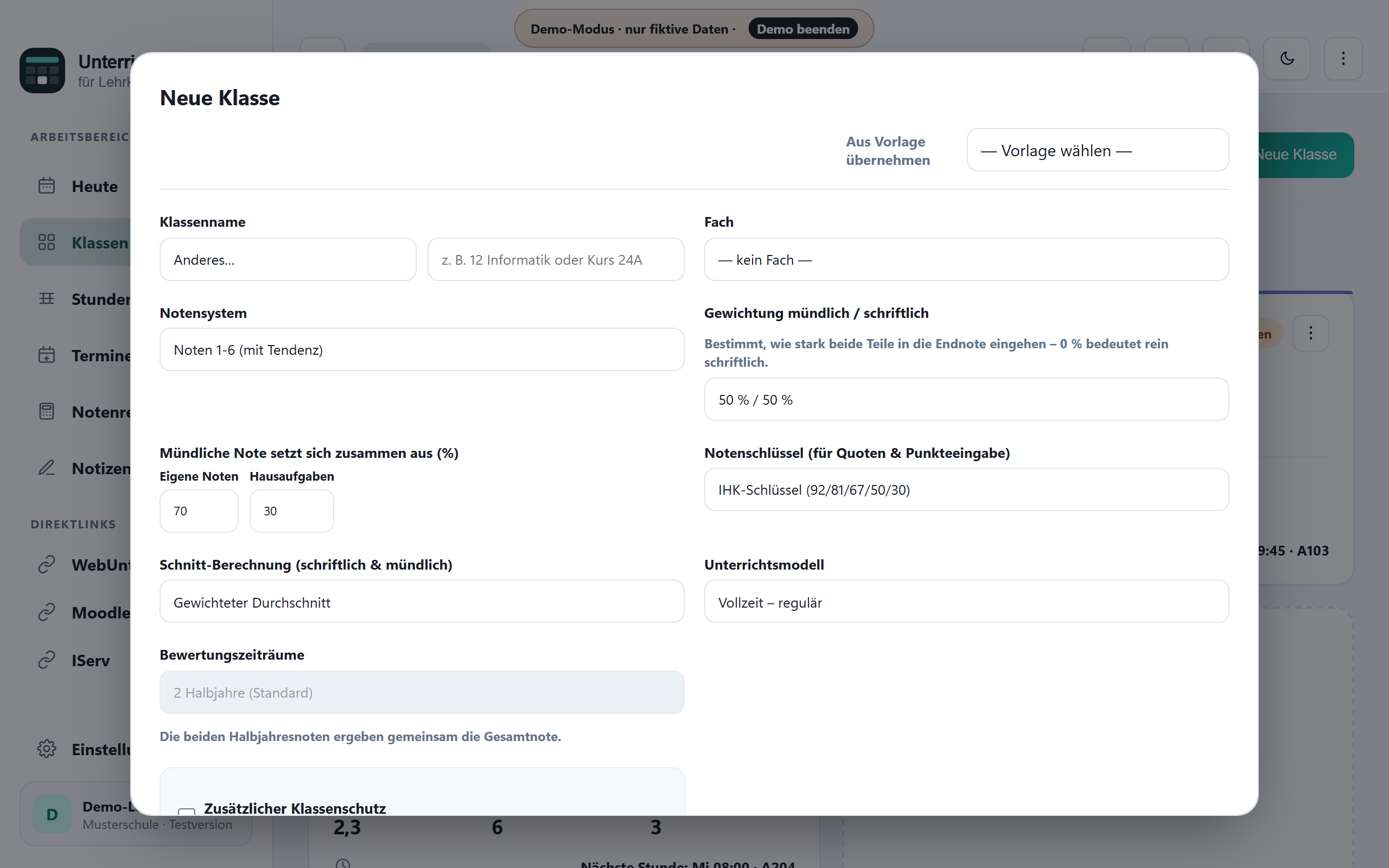
Die Endnote entsteht aus dem gewichteten Mittel von schriftlicher und mündlicher Leistung. Das Verhältnis (z. B. 50/50 oder 30/70) legst du in den Klasseneinstellungen fest.
Note aus einer anderen Klasse
Manche Noten entstehen zum Teil aus einem anderen Fach, etwa die Wirtschaftsnote zu 30 % aus Rechnungswesen. Unterrichtest du beide Klassen selbst, holt UnterrichtPilot die Endnote der anderen Klasse automatisch dazu.
Im Tab Leistungen öffnest du neben Rechenweg den Knopf Note übernehmen und wählst dort Quellklasse und Anteil (5–90 %). Die Endnote ist dann zum Beispiel 70 % eigene Note und 30 % Note der Quellklasse. Zugeordnet wird über den Namen, die Reihenfolge von Vor- und Nachname ist egal. Punkte und Noten werden bei Bedarf umgerechnet.
Haben beide Klassen dieselbe Zeitraum-Einteilung, zählt die Note des jeweils gleichen Halbjahrs; sonst die Gesamtnote der Quellklasse. Wer in der Quellklasse nicht vorkommt, behält seine eigene Note – ein Hinweis über der Leistungstabelle nennt diese Namen. Derselbe Knopf zeigt anschließend eine Tabelle: eigene Note, übernommene Note und Endnote je Person. Der Rechenweg zeigt den übernommenen Wert ebenfalls einzeln.
Pädagogische Note: Gesamtnote selbst setzen
Manchmal passt die gerechnete Note nicht zu dem, was im Zeugnis stehen soll – wegen einer langen Krankheit, einer deutlichen Entwicklung im zweiten Halbjahr oder einer Entscheidung der Konferenz. Dafür gibt es im Tab Leistungen die Spalte Pädagogische Note: in jedem Bewertungszeitraum neben der Endnote und in der Ansicht Gesamt neben der Gesamtnote.
Getippt wird wie in jeder anderen Notenzelle (etwa 2+ oder bei Punkten 11). Die gerechnete Note bleibt daneben stehen und wird durchgestrichen – du siehst also weiter, wovon du abgewichen bist. Ein leeres Feld stellt die Rechnung wieder her.
Die gesetzte Note gilt überall dort, wo UnterrichtPilot eine Gesamtnote nennt: in der Konferenz- und Zeugnisansicht, in der Statistik, im Klassenschnitt und im CSV-Export. Der Export führt beide Spalten getrennt auf, damit später erkennbar bleibt, welche Note gerechnet und welche gesetzt wurde.
Beides gilt nebeneinander: Eine gesetzte Blocknote geht in die Gesamtnote ein, als wäre sie gerechnet – wer nur einen Block hebt, lässt die Gesamtnote also weiterrechnen. Eine gesetzte Gesamtnote steht über allem und ersetzt auch das Mittel der Blöcke.
Für die Oberstufe (BG-Q) gibt es die Gesamtspalte nicht, weil dort bewusst keine Gesamtnote gebildet wird; die Blöcke lassen sich trotzdem einzeln setzen.
Schnitt-Berechnung
Die Schnitt-Berechnung in den Klasseneinstellungen legt fest, wie aus mehreren Einzelnoten eines Bereichs ein Schnitt wird – getrennt für schriftlich und für mündlich. Erst danach werden beide Bereiche nach der eingestellten Gewichtung zur Endnote verrechnet.
- Gewichteter Durchschnitt: Jede Note zählt mit dem Gewicht ihrer Spalte. Eine Arbeit mit Gewicht 1 zählt doppelt so viel wie ein Test mit 0,5.
- Median: der mittlere Wert. Ein einzelner Ausreißer zieht den Schnitt nicht mit.
- Schlechteste Note streichen: Die schwächste Note fällt weg, der Rest wird gewichtet gemittelt.
Notenschlüssel & Punkte
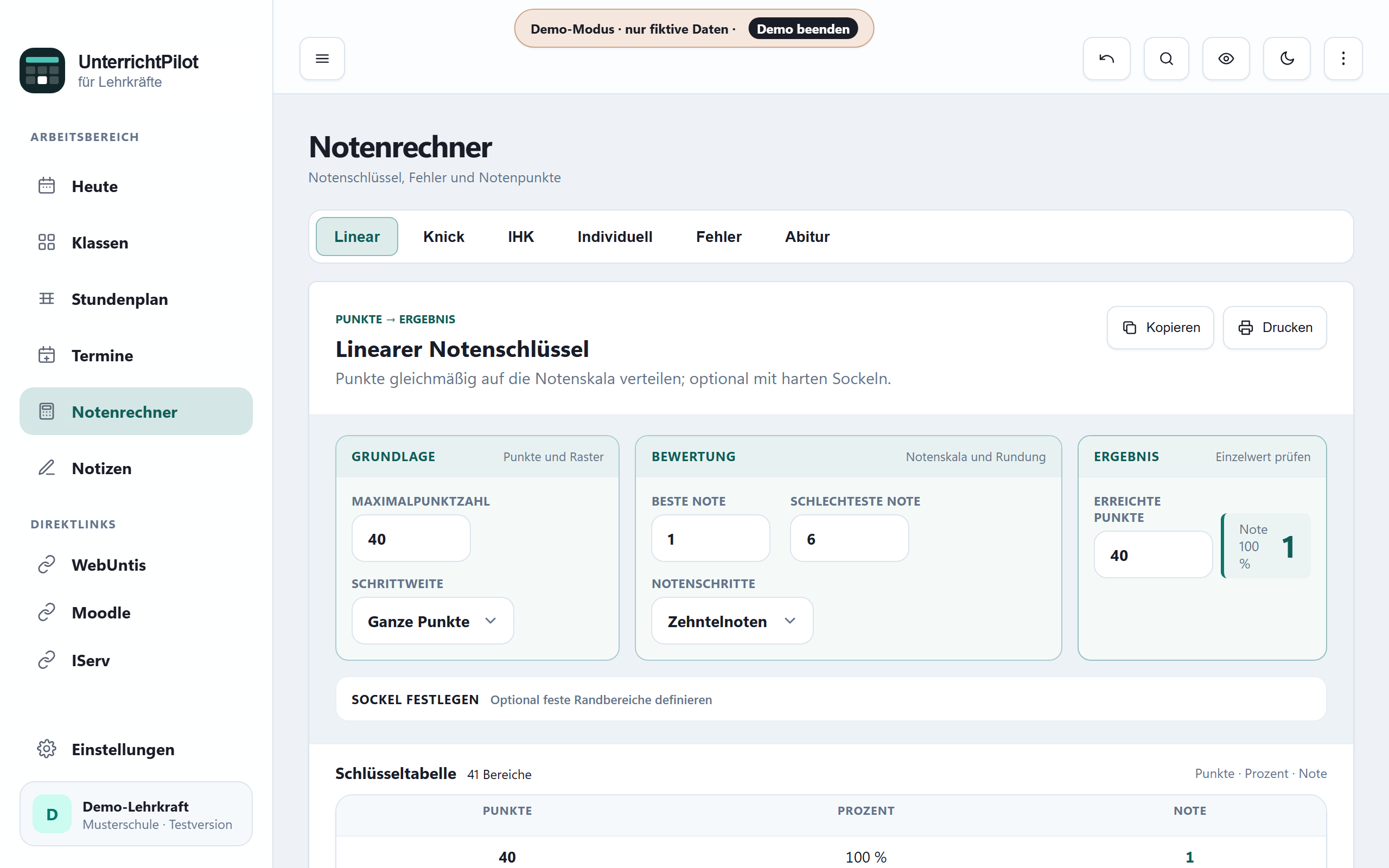
Für Punkteingaben und Quoten nutzt UnterrichtPilot den gewählten Notenschlüssel (IHK, KMK, Linear, Individuell …). Die Umrechnung Punkte→Note passiert automatisch.
Eigene Schlüssel erstellst und prüfst du im Notenrechner. Über die Berechnungs-Erklärung an einer Endnote kannst du nachvollziehen, welche Werte und Gewichtungen eingeflossen sind.
Leistungsliste als CSV exportieren
Über die Aktionen im Leistungs-Tab exportierst du die sichtbare Tabelle als CSV. Die Datei lässt sich anschließend in Excel, Numbers oder LibreOffice öffnen.
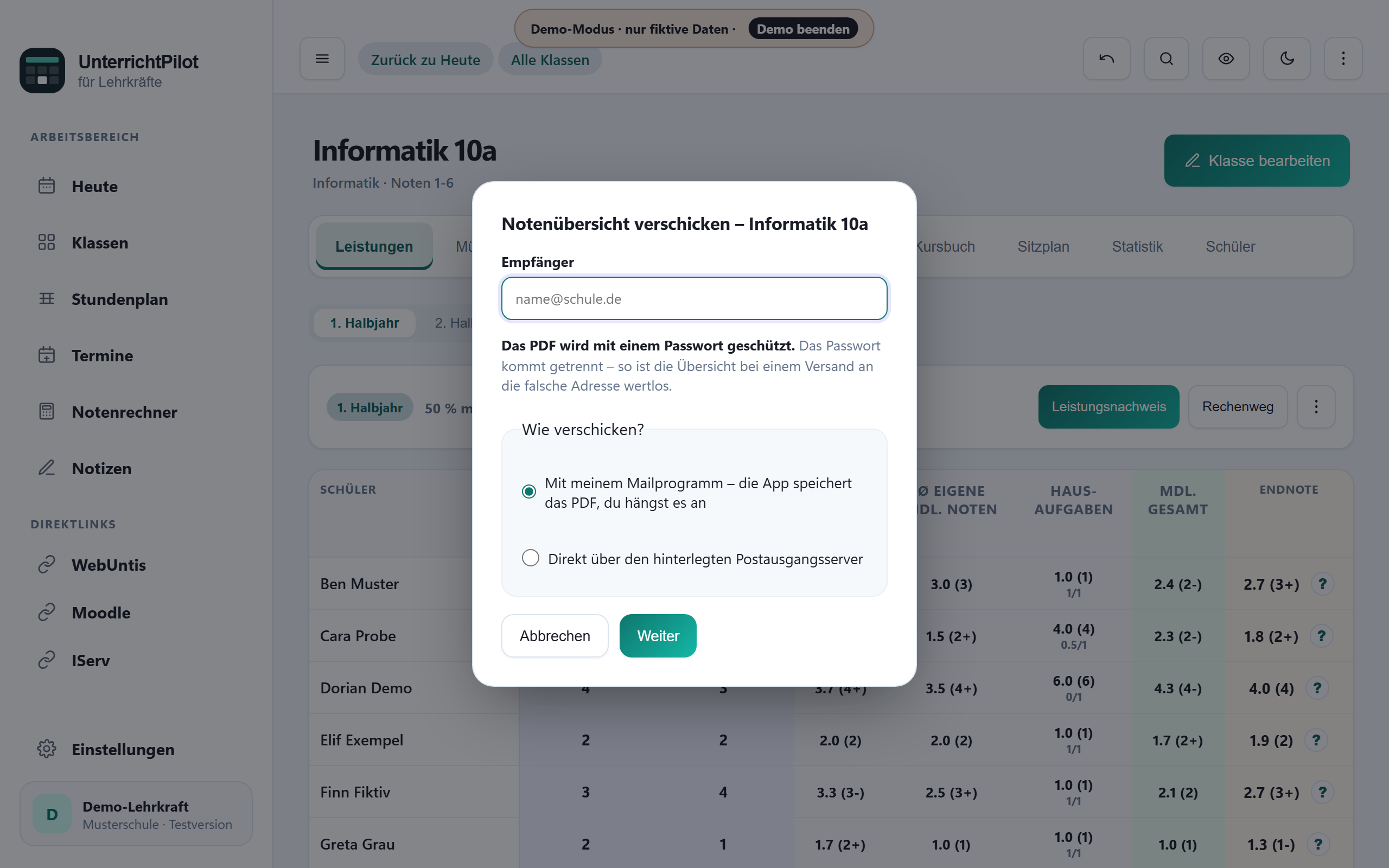
Notenübersicht als geschütztes PDF verschicken
Über Weitere Notenaktionen → Als PDF verschicken erzeugt UnterrichtPilot eine Notenübersicht der Klasse. Das PDF ist immer mit einem Passwort geschützt – das lässt sich nicht abwählen.
Der Grund: E-Mail ist für Notendaten der ungeeignetste Weg, den es gibt. Sie läuft unverschlüsselt über fremde Server, bleibt dort in Sicherungen liegen, und eine falsch getippte Adresse holst du nicht zurück. Der Schutz macht genau diesen Fall harmlos.
UnterrichtPilot speichert die PDF und öffnet den ersten Entwurf in deinem Mailprogramm. Den Anhang fügst du dort selbst ein, weil ein Mail-Entwurf technisch keine Datei mitbringen kann. Danach kannst du das Passwort als zweite Mail öffnen oder sicherer auf einem anderen Weg weitergeben, etwa per SMS.
Zum Ansehen vor dem Verschicken nimm die Druckansicht der Klasse: Sie bleibt im Browser und erzeugt keine Datei. Eine eigene PDF-Vorschau gibt es bewusst nicht – sie hätte eine ungeschützte Datei erzeugt und damit genau den Schutz umgangen, um den es hier geht.
UnterrichtPilot versendet selbst keine E-Mail und speichert keine Zugangsdaten zu deinem Postfach.