Stundenplan & Termine
Den Stundenplan per WebUntis verbinden und Klausurtermine klassenübergreifend planen.
WebUntis-iCal verbinden
Hinterlege deinen persönlichen WebUntis-iCal-Link. Der Stundenplan erscheint dann in der Heute-Ansicht und im Bereich Stundenplan.
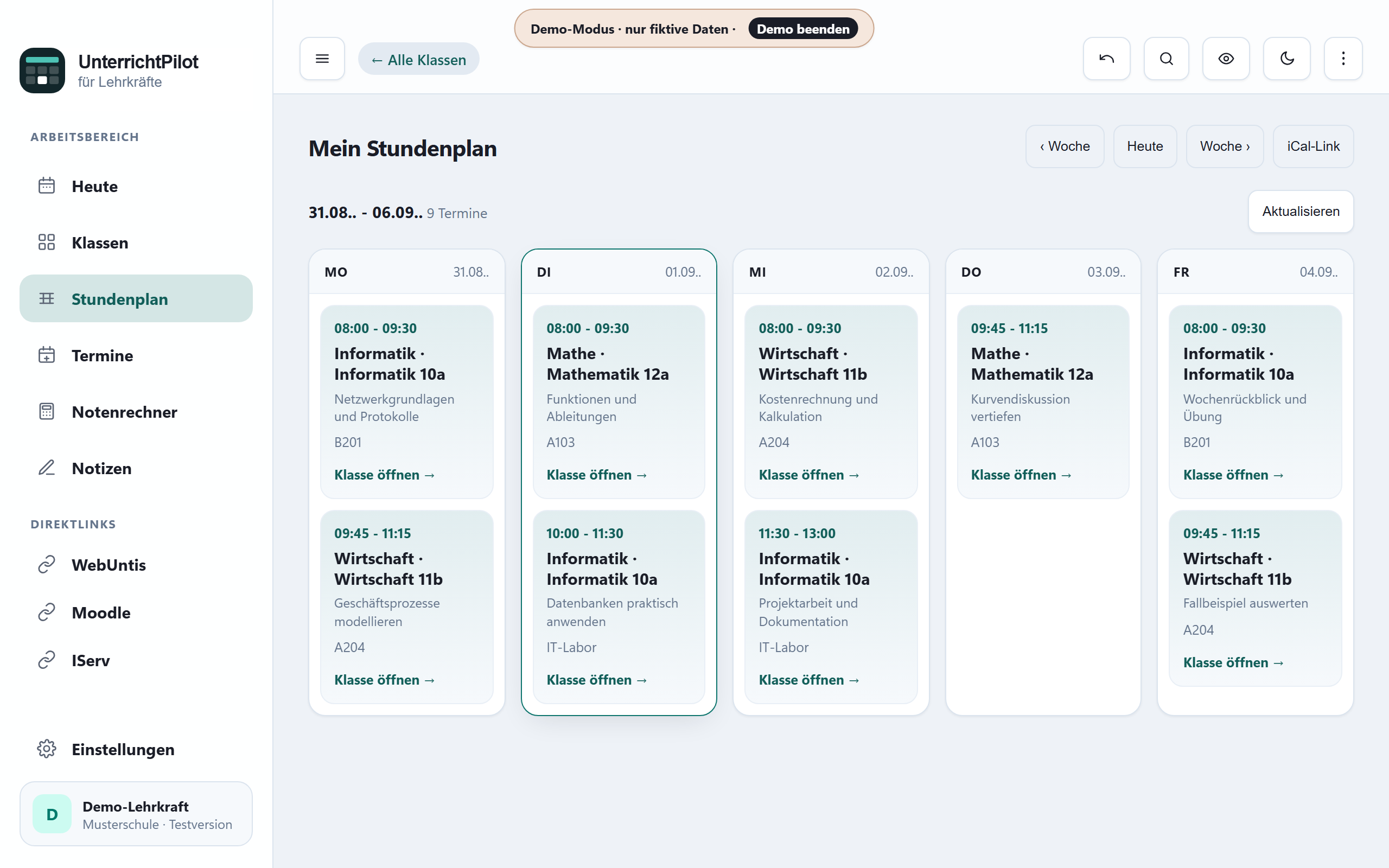
Die Wochenansicht ordnet die Stunden nach Uhrzeit: Gleiche Uhrzeiten stehen in allen Tagen auf derselben Höhe, und die Höhe einer Karte entspricht der Dauer. Termine unter 30 Minuten zeigt UnterrichtPilot als Pausenaufsicht – ohne Knopf zum Anlegen einer Klasse.
Ein Kurs kann zu mehreren Klassen gehören, etwa im Wahlpflichtbereich. Der Termin trägt dann mehrere Kürzel, und die Karte nennt alle beteiligten Klassen (ab vier nur noch ihre Anzahl). Der Knopf heißt in diesem Fall Klasse wählen und fragt, welche der Klassen du öffnen möchtest – auch in der Heute-Ansicht.
Zugeordnet wird über Kürzel und Fach zusammen. Unterrichtest du dieselbe Lerngruppe in zwei Fächern – etwa „ITF-26-C“ in LF4 und in LF5 –, sind das zwei Klassen mit eigenen Noten, und jede Stunde führt in die richtige. Fehlt die passende Klasse noch, bietet der Termin + Klasse anlegen an, statt die Stunde in ein fremdes Fach zu legen.
Läuft ein Kurs quer zu den Lerngruppen – die Klasse heißt „Wahlpflicht“, im Termin stehen die Kürzel der beteiligten Jahrgänge –, findet UnterrichtPilot sie über das Fach, solange es dieses Fach genau einmal gibt. Sonst hilft eine eigene Zuordnung unter Einstellungen → Stundenplan.
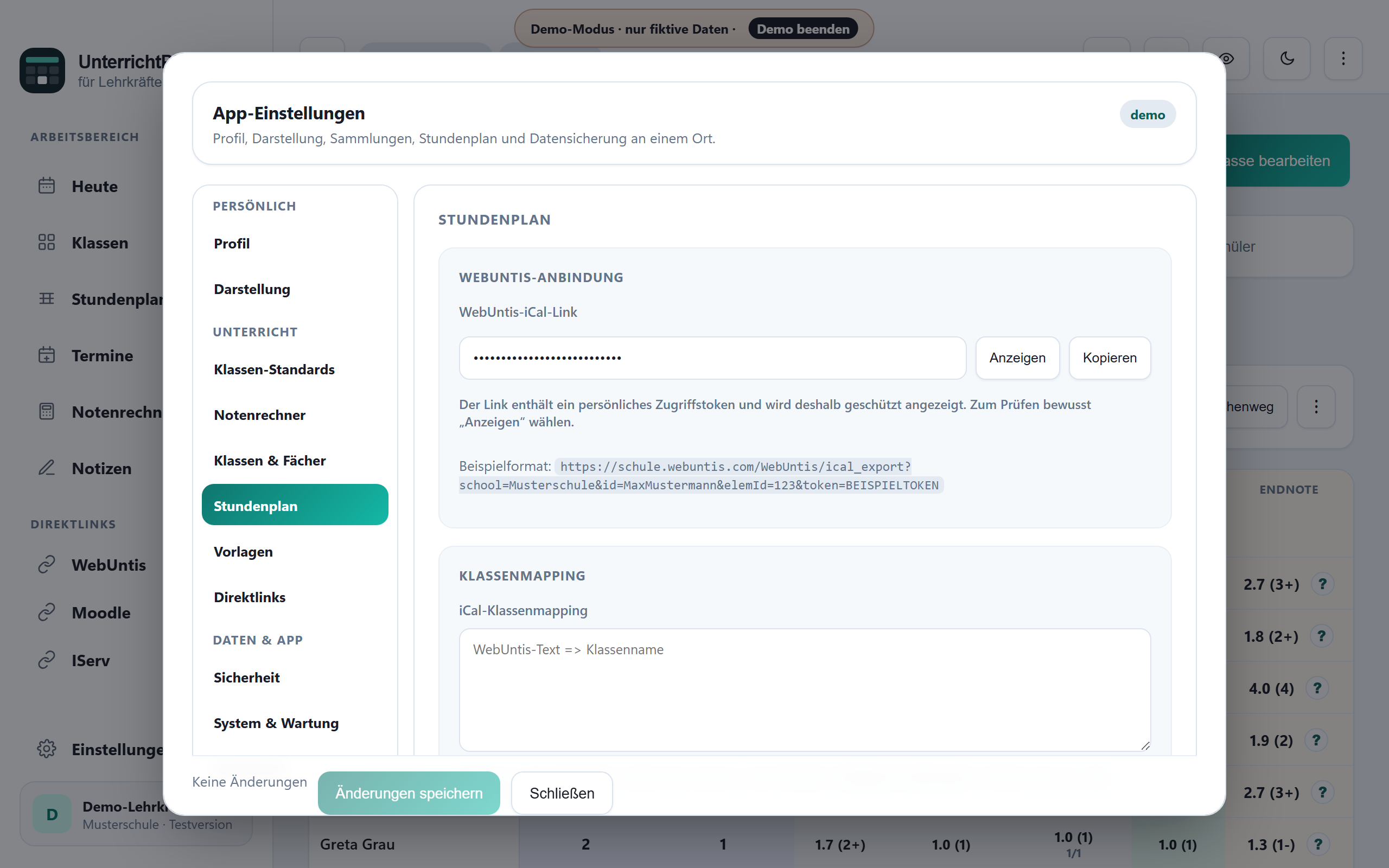
- In WebUntis den iCal-/Kalender-Export öffnen und den Link kopieren.
- In UnterrichtPilot unter Einstellungen → Stundenplan einfügen.
- Optional ein Klassenmapping setzen, wenn WebUntis andere Kursnamen nutzt.
Stundenplan in der Demo ausprobieren
Der Demo-Modus erzeugt für jede aufgerufene Woche automatisch einen fiktiven Stundenplan für drei Beispielklassen. Die Termine sind bereits der jeweils passenden Klasse zugeordnet und können zum Öffnen der Klasse oder für einen Kursbucheintrag verwendet werden.
Dafür wird weder WebUntis aufgerufen noch ein echter iCal-Link benötigt. Die Beispieldaten bleiben vollständig innerhalb der Demo und werden beim Beenden verworfen.
Klasse aus einem Stundenplan-Termin anlegen
Termine, zu denen noch keine Klasse existiert, zeigen + Klasse anlegen. Das öffnet das gewohnte Klassenformular, bereits ausgefüllt: der Klassenname aus dem Termin und das Fach aus seinem Titel.
Den Vorschlag kannst du überschreiben – er ist geraten, nicht gesetzt. Gesucht wird das erste Wort mit Bindestrich und Ziffer, also etwa ITF-24-a; ein Lehrerkürzel dahinter bleibt weg.
Trägt der Termin mehrere Klassenkürzel, fragt UnterrichtPilot zuerst, für welche Klasse das Formular geöffnet werden soll. Angelegt wird eine; für die übrigen gilt derselbe Weg, und der Termin gehört danach zu allen.
Nach dem Speichern verknüpft sich der Termin von selbst, weil der Abgleich über den Klassennamen läuft. Eine eigene Zuordnung in den Einstellungen ist dafür nicht nötig.
- Bereich Stundenplan öffnen.
- Bei einem Termin ohne Klasse + Klasse anlegen wählen.
- Vorschlag prüfen, bei Bedarf ändern und speichern.
Termine & Klausuren
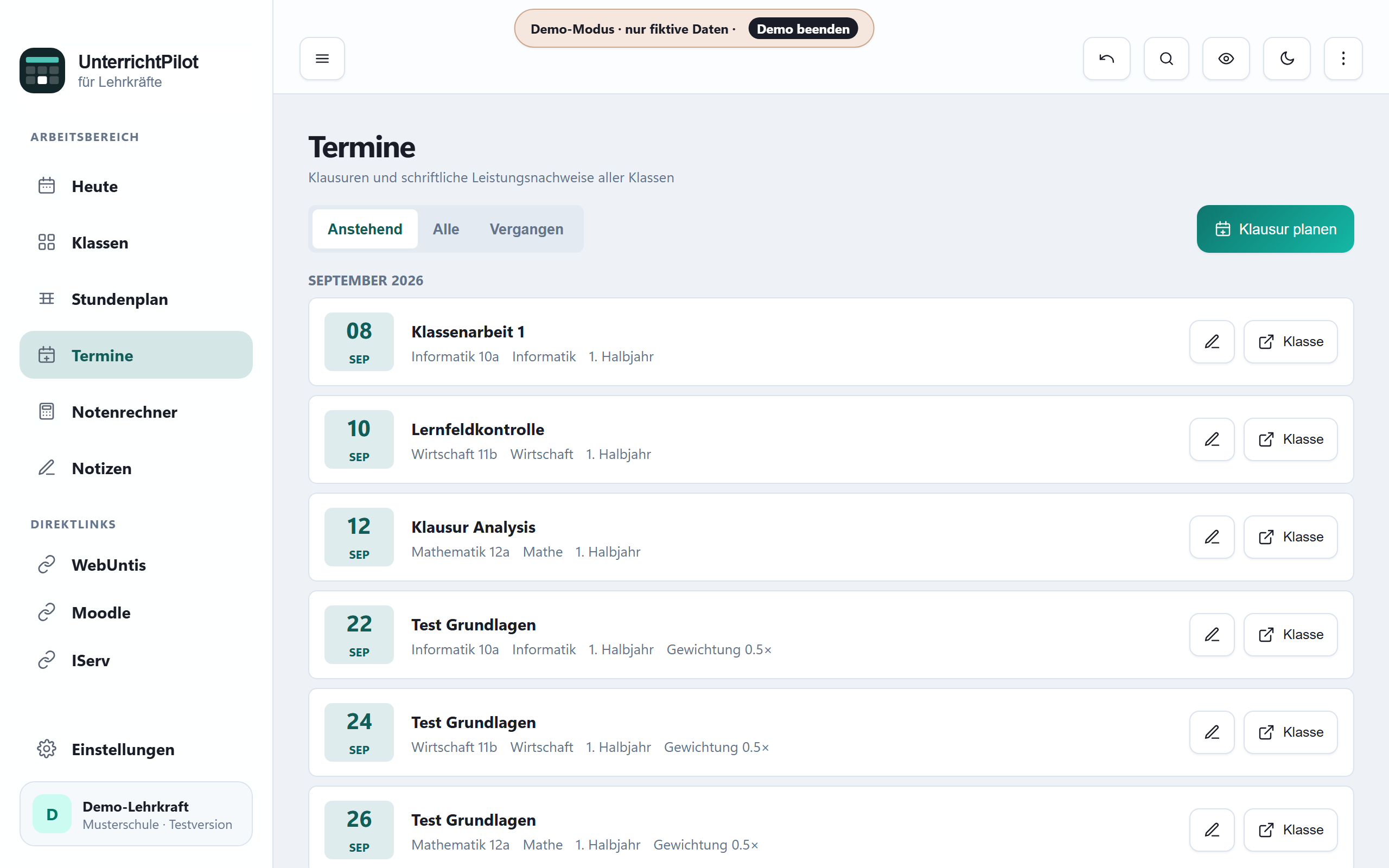
Der Bereich Termine sammelt alle schriftlichen Leistungsnachweise aller Klassen – gegliedert in anstehend, alle und vergangen. So kollidieren Klausuren nicht.
Jede Zeile hat rechts den Knopf Klasse, der direkt in die zugehörige Klasse springt. Im Arbeitstag führt ein Klick auf eine anstehende Klausur ebenfalls dorthin; Alle im Kartenkopf öffnet weiterhin die Terminliste.
Stunde ins Kursbuch übernehmen
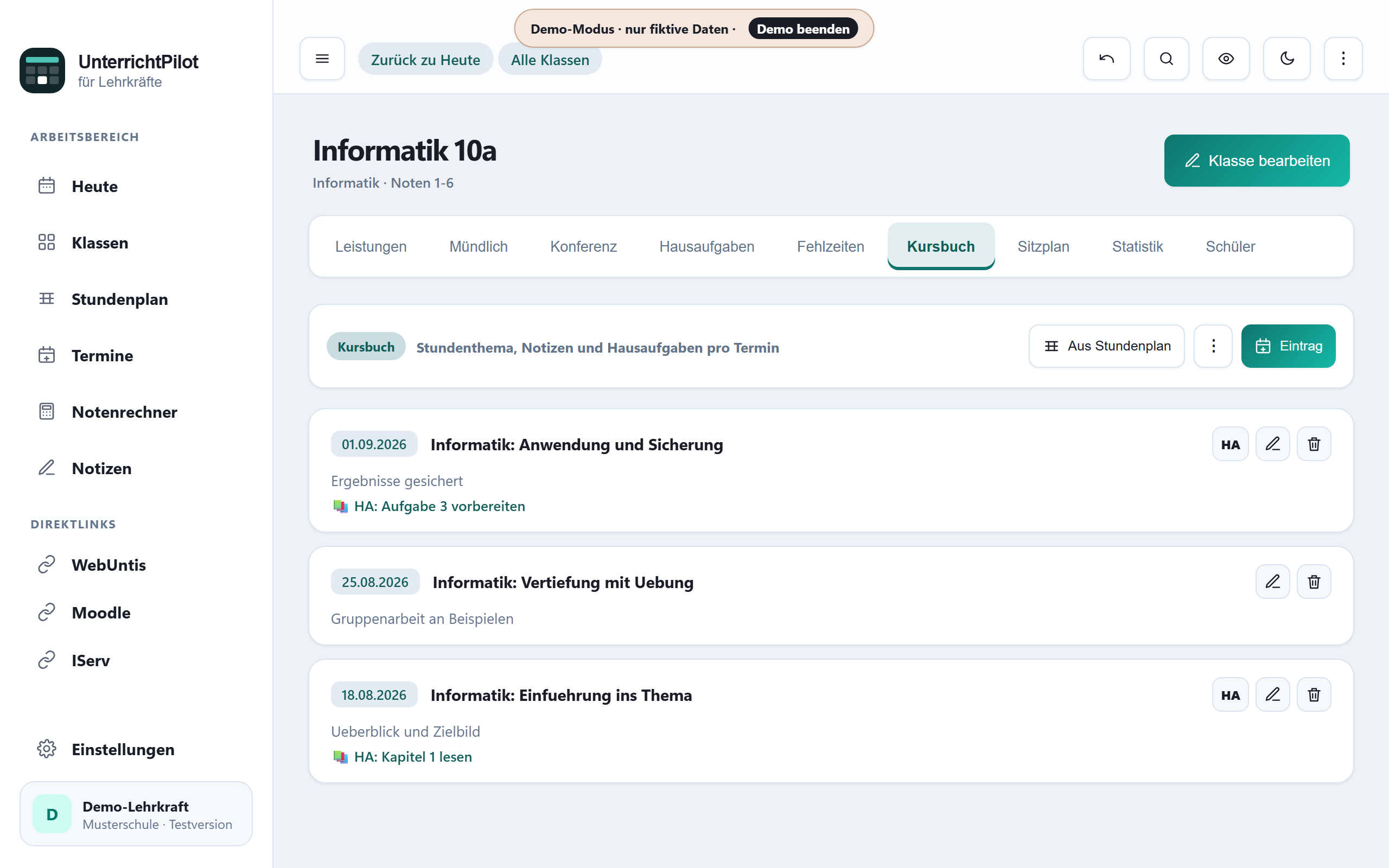
Aus einem Stundenplan-Termin legst du direkt einen Kursbucheintrag an. UnterrichtPilot übernimmt Datum und Klasse; Thema, Notiz und Hausaufgabe ergänzt du anschließend.
Gehört ein Kurs zu mehreren Klassen, steht er in jeder dieser Klassen zur Auswahl – nicht nur in der zuerst erkannten.